
Stiftadapter für Cricut: Nutzen und Tipps für Bastler
Stiftadapter für Cricut sind Zubehörteile, die verschiedene Stifte passgenau mit Cricut Plottern verbinden und damit Zeichen- und Schreibprojekte erst möglich machen. Der Nutzen von Stiftadaptern für Cricut liegt darin, dass du nicht auf teure Markenstifte angewiesen bist, sondern handelsübliche Stifte wie Stabilo 88, Stabilo 68 oder andere Universalmarker direkt in deiner Maschine verwenden kannst. Modelle wie Cricut Explore 4, Explore 5, Joy und Joy 2 haben unterschiedliche Anforderungen an Adapter und Halterungen. Wer das einmal verstanden hat, spart Geld, erweitert seine kreativen Möglichkeiten und holt deutlich mehr aus seinem Plotter heraus.
Welche Cricut Modelle benötigen Stiftadapter?
Die Anforderungen an Stiftadapter unterscheiden sich je nach Cricut Modell erheblich. Beim Cricut Explore 4 und älteren Explore Modellen sitzt der Stift in Klemme A, wo ein Zubehöradapter für universelle Stifte notwendig ist. Stiftadapter sind meist im Universalstiftset enthalten und verursachen keine zusätzlichen Kosten. Das ist ein echter Vorteil für Einsteiger.
Der Cricut Explore 5 arbeitet mit separaten Stifthaltern, die sich von den Adaptern älterer Modelle unterscheiden. Fehlende Kompatibilität kann zu Fehlfunktionen führen, deshalb lohnt sich die Prüfung vor dem Kauf. Beim Cricut Joy und Joy 2 gelten wieder andere Maße, weil die Maschinen kompakter gebaut sind. Hier brauchst du speziell angepasste Adapter für kleinere Stiftdurchmesser.
Die folgende Tabelle gibt dir einen schnellen Überblick:
| Modell | Adaptertyp | Besonderheit |
|---|---|---|
| Cricut Explore 4 | Zubehöradapter in Klemme A | Universalstifte kompatibel |
| Cricut Explore 5 | Separater Stifthalter | Eigenes Haltesystem |
| Cricut Joy | Kompaktadapter | Kleinere Stiftdurchmesser |
| Cricut Joy 2 | Kompaktadapter | Wie Joy, aktualisiertes Modell |
| Cricut Maker | Klemme A mit Adapter | Breite Kompatibilität |
Bei älteren Modellen wie dem Cricut Explore One muss der Adapter manuell gegen das Klingengehäuse getauscht werden. Neuere Modelle haben separate Klemmen für Stift und Klinge, was den Wechsel deutlich vereinfacht. Wer also auf ein neueres Modell umsteigt, profitiert direkt von dieser Verbesserung.
Wie funktioniert der Stiftadapter technisch?
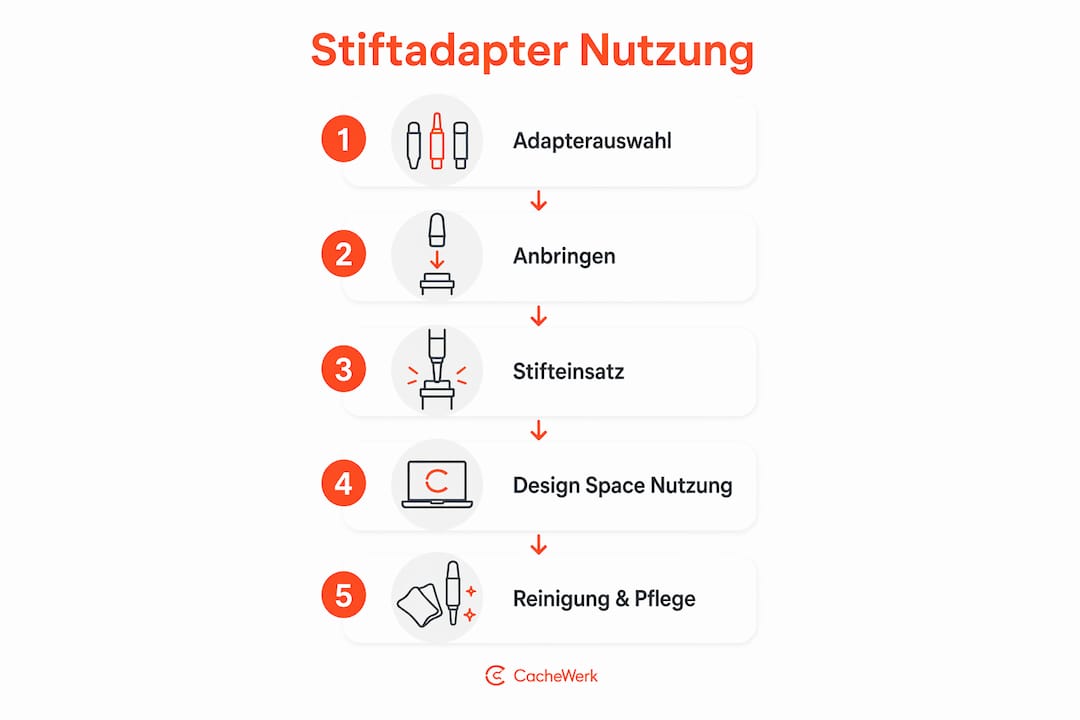
Der Zubehöradapter sitzt in Klemme A deiner Cricut Maschine und hält den Stift in der exakt richtigen Position. Der Adapter rastet beim richtigen Einsetzen spürbar ein, was für präzise Stiftführung sorgt. Ohne dieses Einrasten kann der Stift verrutschen und deine Zeichnung wird ungenau. Das klingt simpel, ist aber der entscheidende Punkt für saubere Ergebnisse.
So setzt du den Adapter korrekt ein und entfernst ihn wieder:
- Adapter einsetzen: Lege einen Finger unter die Klemme A, um Stabilität zu gewährleisten. Schiebe den Adapter von oben in die Klemme, bis du ein hörbares Einrasten spürst.
- Stift einlegen: Stecke den Stift von oben in den Adapter. Achte darauf, dass er gerade sitzt und nicht wackelt.
- Adapter entfernen: Drücke die Klemme nach unten und lege den Daumen unter den Adapter. Der Adapter springt dann kontrolliert heraus.
- Reinigen: Wische den Adapter nach dem Einsatz kurz ab, damit keine Tintenreste die nächste Nutzung beeinträchtigen.
Beim Entfernen des Adapters ist die richtige Handhabung wichtig, damit weder Adapter noch Klemme beschädigt werden. Das gleiche Vorgehen gilt beim Wiedereinsetzen für einen stabilen und sicheren Sitz.
Profi-Tipp: Entferne den Adapter nur dann, wenn du Permanentmarker mit 2,5 mm Durchmesser oder spezielle Klingen verwendest. Standardstifte benötigen das nicht und du sparst dir unnötige Handgriffe.
Welche Vorteile bieten Stiftadapter für kreative Projekte?
Stiftadapter verwandeln deinen Cricut Plotter von einer reinen Schneidemaschine in ein vielseitiges Zeichenwerkzeug. Du kannst damit Glückwunschkarten mit handgeschriebener Optik gestalten, Etiketten für selbst gemachte Marmeladen beschriften oder komplexe Illustrationen auf Papier, Karton und sogar Stoff zeichnen. Die Maschine übernimmt dabei die Präzision, die von Hand kaum erreichbar wäre.
Die wichtigsten Vorteile im Überblick:
- Stiftvielfalt: Du kannst Filzstifte, Marker, Gelroller und Permanentmarker verschiedener Hersteller verwenden, nicht nur teure Cricut Originalstifte.
- Präzision: Die Maschine führt den Stift millimetergenau, was bei kleinen Schriftzügen und filigranen Linien den Unterschied macht.
- Zeitersparnis: Komplexe Muster, die von Hand Stunden dauern würden, erledigt der Plotter in Minuten.
- Wiederholbarkeit: Dasselbe Design lässt sich beliebig oft exakt gleich reproduzieren, ideal für Serienproduktionen.
- Materialvielfalt: Papier, Karton, Leder, Stoff und sogar Holz lassen sich mit den richtigen Stiften und Adaptern bespielen.
Die genaue Auswahl des geeigneten Stiftes ist entscheidend, um optimale Zeichenqualität auf verschiedenen Materialien zu erreichen. Ein Filzstift, der auf Papier perfekt funktioniert, kann auf Karton ausbluten oder auf Stoff zu wenig Farbe abgeben.
Für kreative Bastler, die auch stempelbasierte Techniken in ihre Projekte integrieren, eröffnen Stiftadapter ganz neue Kombinationsmöglichkeiten. Du kannst zum Beispiel einen gestempelten Hintergrund mit präzisen Cricut Zeichnungen kombinieren und so einzigartige Karten oder Dekorationen erstellen.
Profi-Tipp: Teste neue Stiftkombinationen immer zuerst auf einem Restmaterialstück. Unterschiedliche Stiftspitzen reagieren verschieden auf Materialoberflächen, und ein kurzer Test spart dir teures Hauptmaterial.
Wie nutzt man Stiftadapter effektiv in Cricut Design Space?
Cricut Design Space ist die Software, die du für alle Projekte mit deiner Maschine verwendest. Für das Zeichnen mit Stiftadaptern musst du dort gezielt die Zeichenoption aktivieren, anstatt die Schneidefunktion zu nutzen. Die Zeichenfunktion erfordert das Aktivieren der Zeichenoption, die Auswahl des Stifttyps und die Anpassung des Designs. Dieser Schritt wird von Einsteigern häufig übersehen, was zu unerwarteten Ergebnissen führt.
So gehst du in der Praxis vor:
- Öffne dein Design in Cricut Design Space und wähle die Ebene aus, die gezeichnet werden soll.
- Ändere den Linientyp von “Schneiden” auf “Zeichnen” im Eigenschaftenbereich.
- Wähle den passenden Stifttyp aus dem Dropdown-Menü, damit die Software die richtigen Parameter verwendet.
- Passe Schriftgröße und Linienstärke so an, dass filigrane Details auch bei kleinen Formaten lesbar bleiben.
- Fixiere dein Material flach und stabil auf der Schneidematte, damit der Stift gleichmäßig aufliegt.
Filigrane Linien oder kleine Schriftzüge können unscharf werden, deshalb solltest du dein Design vorab auf dem Bildschirm prüfen. Zoome in die Details hinein und achte auf zu enge Abstände zwischen Linien. Probeläufe auf Restmaterial helfen, Fehler zu vermeiden und die Einstellungen zu prüfen, bevor du dein eigentliches Projekt startest.
Profi-Tipp: Verwende für Schriftzüge in Cricut Design Space bevorzugt einzeilige Schriftarten, sogenannte Single-Line-Fonts. Diese werden als einzelne Linie gezeichnet statt als gefüllte Fläche, was Tintenverbrauch spart und saubere Ergebnisse liefert.
Welche Stiftadapter und Stifte sind empfehlenswert?
Der Markt bietet verschiedene Adapter für unterschiedliche Stifttypen und Cricut Modelle. Universal Adapter von Craverland sind bei den meisten Universalstiftsets enthalten und ermöglichen die Nutzung unterschiedlicher Stifte. Sie bieten Flexibilität und sind bei kreativen Bastlern sehr beliebt, weil sie ohne Mehrkosten nutzbar sind.
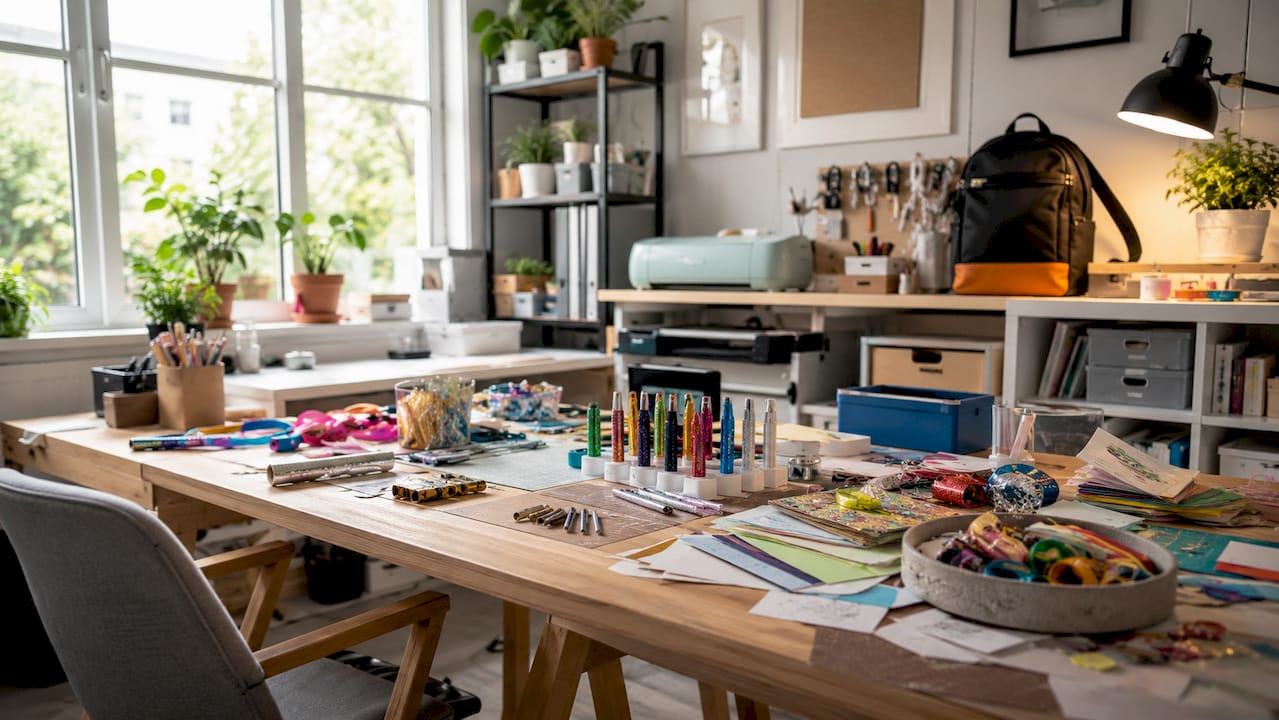
Für Stabilo Stifte gibt es speziell angepasste Adapter, die für Cricut Maker, Air und Explorer Modelle sowie separat für Cricut Joy Plotter erhältlich sind. Die Stabilo Adapter für Cricut Maker passen für die Stabilo 88 und Stabilo 68 Serien und sorgen für einen sicheren Sitz ohne Wackeln. Für den Joy Plotter gibt es passende Stabilo Adapter für Cricut Joy, die auf die kompaktere Bauform abgestimmt sind.
| Adapter | Kompatible Modelle | Stifttypen | Besonderheit |
|---|---|---|---|
| Craverland Universal | Explore 4, Maker | Diverse Universalstifte | Oft im Set enthalten |
| Stabilo Adapter (Maker) | Maker, Air, Explorer | Stabilo 88, Stabilo 68 | Präziser Sitz |
| Stabilo Adapter (Joy) | Joy, Joy 2 | Stabilo 88, Stabilo 68 | Kompaktformat |
| Cricut Original Adapter | Alle aktuellen Modelle | Cricut Markenstifte | Höchste Kompatibilität |
Bei der Stiftauswahl gilt: Filzstifte wie Stabilo 88 liefern auf Papier und Karton sehr saubere Linien. Marker mit breiterer Spitze eignen sich für Flächen und Kalligrafie. Kompatibilität zwischen Stift, Adapter und Maschinenmodell ist eine häufige Fehlerquelle bei Einsteigern. Profis empfehlen deshalb, vor dem Kauf die genauen Maße des Stiftdurchmessers zu prüfen und mit den Adapterangaben abzugleichen.
Wer sich für Prägetechniken und Stempelarbeiten interessiert, kann Stiftadapter auch wunderbar mit Embossing-Techniken kombinieren. Der Plotter zeichnet die Konturen, du prägst anschließend die Details per Hand. Das ergibt einen professionellen Look, der mit reinem Schneiden nicht erreichbar wäre.
Wichtige Erkenntnisse
Der größte Nutzen von Stiftadaptern für Cricut liegt in der Stiftvielfalt: Mit dem richtigen Adapter kannst du günstige Markenstifte wie Stabilo 88 präzise mit deinem Plotter verwenden, ohne auf teure Originalstifte angewiesen zu sein.
| Punkt | Details |
|---|---|
| Modellkompatibilität prüfen | Explore 4, Joy und Maker benötigen unterschiedliche Adapter, vor dem Kauf prüfen. |
| Adapter korrekt einsetzen | Adapter muss spürbar einrasten, sonst leidet die Zeichenpräzision erheblich. |
| Zeichenfunktion aktivieren | In Cricut Design Space den Linientyp auf “Zeichnen” stellen, nicht auf “Schneiden”. |
| Probelauf durchführen | Vor jedem neuen Projekt auf Restmaterial testen, um Fehler und Materialverlust zu vermeiden. |
| Stiftdurchmesser abgleichen | Stiftmaße müssen mit Adapterangaben übereinstimmen, sonst entstehen Fehlfunktionen. |
Meine Erfahrungen mit Stiftadaptern und Cricut
Ich habe in den letzten Jahren mit verschiedenen Adaptern und Cricut Modellen gearbeitet, und der häufigste Fehler, den ich beobachte, ist folgender: Leute kaufen einen Universaladapter, stecken irgendeinen Stift hinein und wundern sich dann über unsaubere Linien. Das Problem liegt fast nie am Adapter selbst, sondern an der falschen Stiftwahl für das jeweilige Material.
Was mich wirklich überrascht hat: Die Qualität günstiger Stabilo Adapter ist für die meisten Alltagsprojekte absolut ausreichend. Du brauchst keine teuren Speziallösungen, wenn du Karten gestaltest, Etiketten beschriftest oder einfache Illustrationen zeichnest. Die Cricut Originalstifte sind schön, aber der Preisunterschied zu Stabilo 88 mit passendem Adapter ist erheblich.
Ein Punkt, den viele unterschätzen: Die Fixierung des Materials auf der Schneidematte ist genauso wichtig wie der Adapter selbst. Ein leicht gewelltes Papier oder eine nachlassende Matte führt zu ungleichmäßigem Druck und damit zu unsauberen Linien. Ich empfehle, die Matte regelmäßig zu reinigen und bei nachlassender Klebekraft zu ersetzen.
Für DIY-Enthusiasten, die gerade anfangen, ist mein klarer Rat: Starte mit einem Stabilo Adapter und einem Set Stabilo 88 Stifte. Diese Kombination ist günstig, zuverlässig und deckt 90 Prozent aller typischen Bastelprojekte ab. Komplexere Adapter und Spezialstifte kommen dann, wenn du weißt, was du wirklich brauchst.
— Benedikt
Kreatives Zubehör für deine nächsten Projekte bei Cachewerk
Cachewerk bietet neben Geocaching Zubehör auch praktisches Material für kreative Bastelprojekte. Wer seinen Plotter für mehr als nur Schneiden nutzen möchte, findet bei Cachewerk passendes Zubehör für individuelle DIY-Ideen.
Für alle, die ihre kreativen Projekte auch ins Freie bringen möchten, lohnt sich ein Blick auf die Geocaching Ausrüstung bei Cachewerk. Dort findest du durchdachte Produkte für Outdoor-Abenteuer, die sich wunderbar mit selbst gestalteten Cricut Designs kombinieren lassen. Personalisierte Etiketten, selbst beschriftete Logbücher oder individuell gestaltete Trackables werden mit einem Plotter und den richtigen Stiftadaptern zum echten Hingucker. Schau rein und lass dich inspirieren!
FAQ
Was ist ein Stiftadapter für Cricut?
Ein Stiftadapter für Cricut ist ein Zubehörteil, das universelle Stifte mit der Klemme A des Plotters kompatibel macht. Er sorgt für den richtigen Sitz und die präzise Führung des Stiftes während des Zeichenvorgangs.
Welcher Adapter passt für Cricut Joy?
Für Cricut Joy und Joy 2 werden speziell angepasste Kompaktadapter benötigt, weil die Maschinen kleiner gebaut sind als Explore oder Maker Modelle. Stabilo Adapter für Cricut Joy passen für die Stabilo 88 und Stabilo 68 Serien.
Muss ich den Adapter immer entfernen, wenn ich schneide?
Nein. Bei Standardstiften bleibt der Adapter in der Klemme und muss nicht entfernt werden. Nur bei Permanentmarkern mit 2,5 mm Durchmesser oder speziellen Klingen ist das Entfernen notwendig.
Wie stelle ich die Zeichenfunktion in Cricut Design Space ein?
Wähle die gewünschte Ebene aus und ändere den Linientyp von “Schneiden” auf “Zeichnen”. Wähle anschließend den passenden Stifttyp aus dem Menü, damit die Software die richtigen Zeichenparameter verwendet.
Welche Stifte funktionieren am besten mit Cricut Adaptern?
Stabilo 88 und Stabilo 68 liefern auf Papier und Karton sehr saubere Ergebnisse und sind mit den meisten Adaptern kompatibel. Für spezielle Materialien wie Leder oder Stoff empfehlen sich Permanentmarker mit passendem Adapter.
